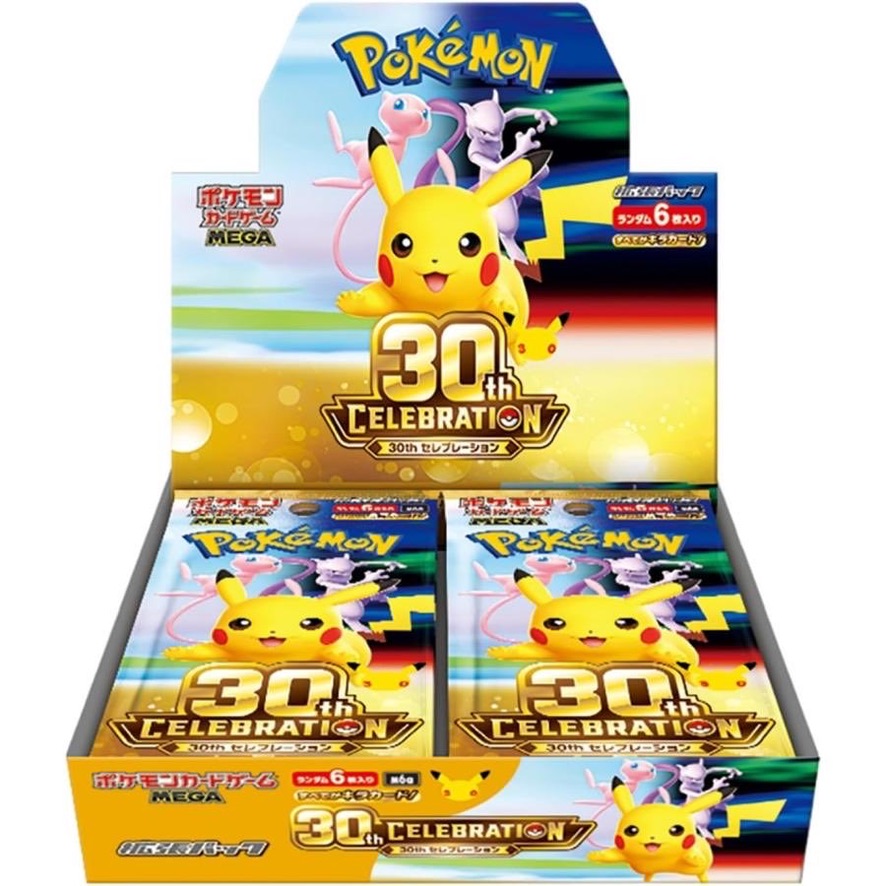
 商品ページを見る
この商品を例に説明します
ポケモンカードゲーム MEGA 拡張パック「30th CELEBRATION」
以下のスマホ画面は、実際の商品名と商品ビジュアルを使った操作例です。
※商品画像は操作説明用のイメージです。HOW TO USE
抽選情報を探して、条件で絞り込み、応募履歴や受け取り期限を管理するまで。迷いやすい流れを、実際の画面に沿って案内します。
登録なしですぐ使えます
名前やメールアドレスの登録は必要ありません。申し込んだ抽選を、いつも使う端末のブラウザ内にまとめて残せます。
商品ページを見る以下のスマホ画面は、実際の商品名と商品ビジュアルを使った操作例です。
※商品画像は操作説明用のイメージです。応募を記録するまでの流れ
抽選チェッカー内で応募が完了するわけではありません。店舗の公式ページで応募したあと、抽選チェッカーへ戻って記録します。
「商品を探す」から気になる商品を選びます。今日・まもなく締切の抽選は、ホームや「締切間近」からも確認できます。
商品ページの「地域・方式」を開くと、Web応募・店頭受付などの抽選方式と、対象の都道府県を複数選択できます。必要な抽選だけに絞ったあと、店舗をタップして条件を確認します。
「応募する」から店舗の公式ページへ進み、その案内に沿って申し込みます。最後に完了画面や受付メールまで確認してください。
ここではまだ自動記録されません抽選チェッカーは応募完了を自動では判定しません。応募後に戻って「参加済み」を押します。
店舗のページで応募が完了したら、抽選チェッカーへ戻ります。応募した店舗の「✓ 参加済み」を押すと、マイ抽選へ記録されます。
まだ応募しないときは「☆ あとで応募」に保存しておけば、応募前の抽選だけをあとから確認できます。
参加した商品と店舗をまとめて確認できます。当選を記録すると「購入・予約・受取待ち」に表示され、受け取りまでの残り日数と期限をすぐ確認できます。
2つの保存方法
気になるけれど、まだ申し込んでいない抽選を保存します。
店舗側で応募が完了した抽選を、応募履歴として保存します。
準備はこれだけ
応募したら「参加済み」を押す。それだけで、どこに申し込んだかをあとから一目で確認できます。